

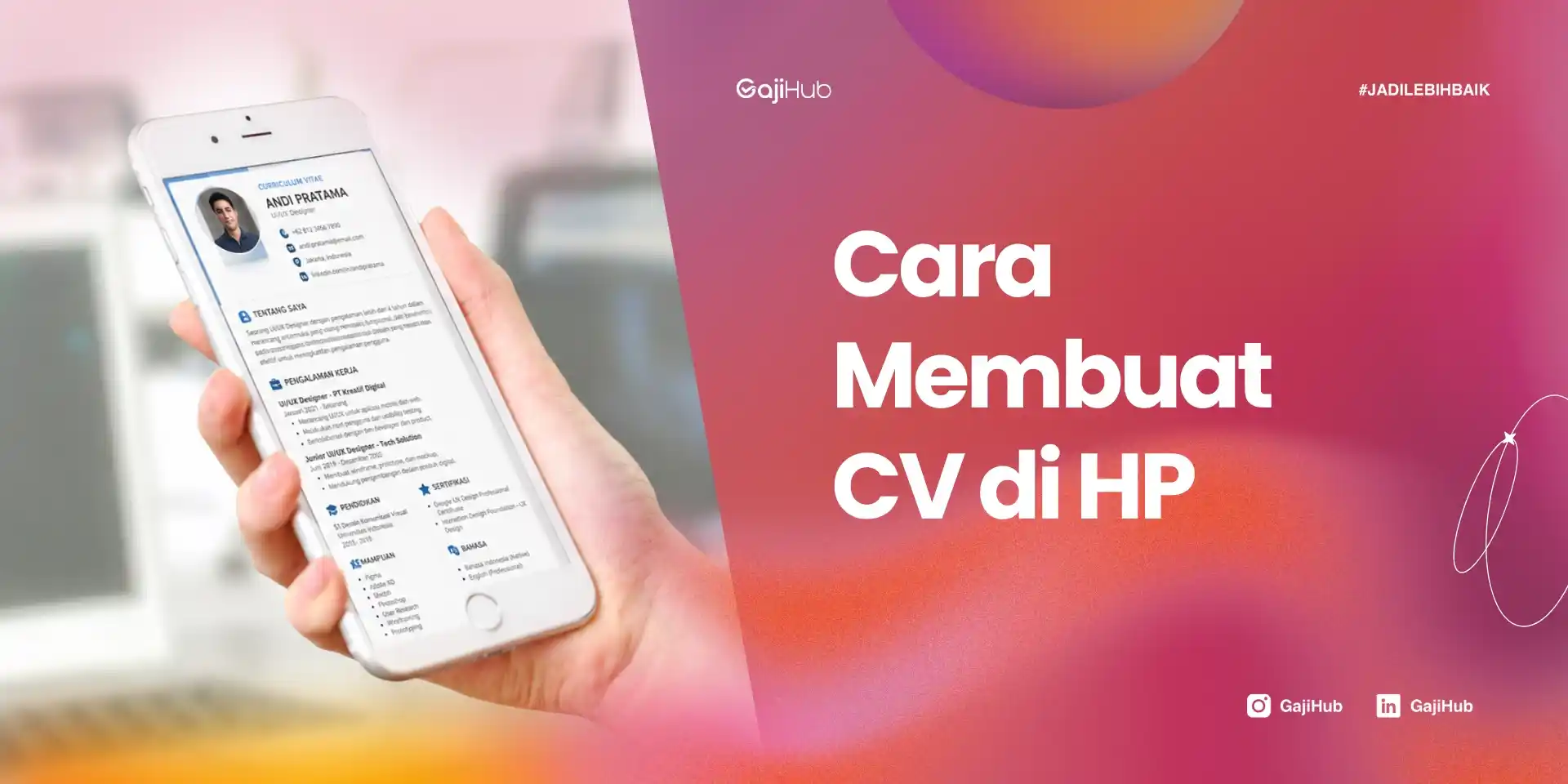
Saat ini ada beragam cara mudah yang dapat Anda lakukan untuk membuat CV lamaran kerja, termasuk membuatnya di HP.
Membuat CV di HP menjadi cara paling mudah yang dapat dilakukan karena bisa dilakukan siapa saja, termasuk bagi Anda yang tidak punya laptop.
Membuat CV di HP artinya Anda bisa lebih fleksibel dalam membuatnya, bahkan bisa dilakukan di mana aja dan kapan saja.
Lalu bagaimana cara membuat CV di HP ini dan apa saja kelebihan serta kekurangan membuat CV di HP?
Pada artikel ini GajiHub akan menjelaskan secara lengkap mengenai cara membuat CV di HP dan kelebihan serta kekurangan membuat CV di HP.
Untuk penjelasan lebih lengkapnya Anda dapat menyimaknya di bawah ini:
Apa Saja Persiapan yang Perlu Dilakukan untuk Membuat CV di HP?
Sebelum Anda mulai untuk membuat CV di HP, ada persiapan yang harus dilakukan, yakni sebagai berikut:
1. Tentukan Aplikasi yang akan Digunakan
Persiapan pertama yang perlu dilakukan adalah menentukan aplikasi yang akan digunakan.
Aplikasi untuk membuat CV yang sering digunakan di HP adalah Canva dan Microsoft Word.
Membuat CV di Canva memiliki berbagai template CV yang menarik dan memudahkan Anda karena bisa diedit sesuai dengan kebutuhan Anda.
Sedangkan membuat CV di Word memiliki fitur-fitur yang lebih familiar, khususnya bagi Anda yang sering menggunakan versi desktop.
Jangan lupa juga untuk menyiapkan aplikasi tambahan seperti Google Drive atau Dropbox untuk menyimpan CV yang telah dibuat.
Google Drive atau Dropbox ini membantu Anda lebih mudah untuk mengakses CV dari berbagai device.
Pastikan jaringan internet yang Anda miliki stabil dan siapkan juga keyboard eksternal jika Anda kurang nyaman mengetik langsung di layar HP.
2. Kumpulkan Informasi Pribadi Anda
Persiapan kedua adalah dengan mengumpulkan informasi pribadi Anda.
Ini dilakukan sebelum Anda membuat CV di mana informasi pribadi ini terdiri dari nama lengkap, alamat, nomor telepon, email, hingga link ke portofolio jika memang ada.
Setelah itu, Anda juga perlu menyiapkan informasi mengenai pendidikan, pengalaman kerja, keahlian, sertifikat, hingga referensi.
Karena data-data pribadi ini penting, pastikan Anda menyimpannya dengan aman.
Selain itu, Anda juga dapat menggunakan aplikasi catatan yang dilindungi kata sandi dan menyimpan setiap file di cloud-based storage dengan menggunakan pengaturan akses pribadi.
Jangan lupa untuk memastikan bahwa HP yang Anda gunakan memiliki sidik jari atau PIN untuk melindungi data agar tidak mudah diakses oleh orang lain.
Bagaimana Cara Membuat CV di HP?
Setelah Anda melakukan tahapan persiapan, ini saatnya Anda membuat CV di HP.
Berikut langkah-langkah yang dapat Anda ikuti untuk membuat CV menggunakan HP:
1. Pilih Template
Langkah pertama untuk membuat CV di HP adalah dengan memilih template CV.
Di Canva, Anda dapat memilih template CV sesuai dengan style Anda, apakah dengan tampilan yang colorful atau tampilan yang lebih resmi.
Untuk Microsoft Word juga sudah dilengkapi dengan template CV dengan berbagai tampilan yang dapat dipilih.
Pastikan Anda memilih tampilan template CV yang tepat dan sesuai dengan pekerjaan yang Anda lamar.
Misalnya untuk pekerjaan-pekerjaan desain, Anda bisa memiliki template yang lebih ramai dibandingkan pekerjaan lainnya.
2. Isi Data Pribadi Anda
Setelah Anda memilih template CV, selanjutnya adalah mengisi data pribadi Anda ke dalam template yang telah disediakan.
Data pribadi ini terdiri dari nama lengkap, riwayat pekerjaan, riwayat pendidikan, hingga kontak yang dapat dihubungi.
Semua informasi ini nantinya akan menjadi pertimbangan bagi HRD untuk meloloskan Anda ke tahap berikutnya atau tidak.
Pastikan juga Anda menggunakan email profesional yakni gunakan nama lengkap Anda alih-alih nama samaran atau nama akrab.
Penggunaan email yang formal membuat Anda tampak profesional di mata HRD.
Dalam CV, penulisan deskripsi diri juga dibuat dalam bentuk narasi atau dikenal juga dengan summary CV.
Summary CV ini digunakan untuk menarik rekruter yang membaca CV Anda melalui pemaparan pengalaman kerja hingga keahlian yang dimiliki.
Anda dapat membaca penjelasan lengkap mengenai summary CV ini di artikel Contoh Summary CV ini.
3. Susun Riwayat Pendidikan
Selanjutnya adalah menyusun riwayat pendidikan di dalam CV yang Anda buat.
Di sini Anda tidak perlu menuliskan riwayat pendidikan mulai dari sekolah dasar, namun cukup di pendidikan terakhir atau 2 pendidikan terakhir.
Jangan lupa juga untuk menuliskan tahun lulus atau jika Anda belum lulus, Anda dapat mencantumkan perkiraan tahun lulus.
Jika Anda memiliki prestasi akademik atau penghargaan, jangan ragu untuk menuliskannya di CV karena prestasi ini menjadi nilai tambah di dalam CV Anda.
4. Lengkapi dengan Pengalaman Kerja dan Magang
Jika Anda memiliki pengalaman kerja dan magang jangan lupa untuk melengkapinya di dalam CV.
Anda bisa membuat pengalaman kerja dan magang ini dalam bentuk bullet point di mana berisi nama perusahaan, posisi, dan juga rentang waktu bekerja.
Pastikan juga Anda menuliskan secara singkat tanggung jawab dan pencapaian yang didapatkan selama bekerja.
Di sini Anda dapat menggunakan format dan rincian seperti di atas untuk pengalaman magang.
Buat Anda yang fresh graduate dan belum memiliki pengalaman magang ataupun kerja, Anda dapat menuliskan pengalaman organisasi Anda.
Sebagai fresh graduate khususnya fresh graduate SMK, tentunya ada banyak hal yang harus diperhatikan agar CV yang dibuat dapat menarik.
Untuk memudahkan Anda dalam membuat CV bagi fresh graduate SMK, simak cara membuat dan contoh CV fresh graduate SMK di artikel Contoh CV Fresh Graduate SMK ini.
5. Tulis Kemampuan dan Keahlian
Selanjutnya adalah menuliskan kemampuan dan keahlian yang Anda miliki.
Pilihlah kemampuan dan keahlian yang memang relevan dengan pekerjaan dan posisi yang Anda lamar.
Menuliskan kemampuan dan keahlian yang dimiliki ini berguna untuk melihat relevansi kemampuan dengan kebutuhan di perusahaan.
Untuk memudahkan HRD dalam membacanya, pisahkan keahlian teknis atau hard skill dengan non teknis atau soft skills dalam kategori yang berbeda.
Untuk penjelasan lebih lengkapnya mengenai keahlian dalam CV ini, Anda bisa membacanya di artikel Contoh Keahlian dalam CV ini.
6. Tuliskan Pengalaman Organisasi dan Proyek
Jika Anda aktif di organisasi dan pernah bergabung ke dalam proyek, Anda bisa memasukkannya ke dalam CV yang Anda buat.
Jelaskan organisasi yang pernah diikuti, baik yang ada di dalam kampus ataupun yang ada di luar kampus.
Ini termasuk apa saja peran yang dimiliki, tugas, dan juga pencapaian Anda selama bergabung di organisasi.
Jika Anda pernah mengerjakan suatu proyek yang relevan dengan pekerjaan yang dilamar, jangan lupa untuk memasukkannya.
Deskripsikan secara singkat, termasuk tujuan dan hasil yang dicapai.
7. Lengkapi dengan Sertifikasi dan Penghargaan
Jika Anda memiliki sertifikasi dan penghargaan khususnya yang berhubungan dengan pekerjaan yang dilamar, lengkapi ke dalam CV.
Menuliskan sertifikasi dan penghargaan yang didapatkan dapat menjadi nilai tambah di mata HRD.
Misalnya Anda pernah menjuarai lomba SEO dan sedang melamar untuk posisi SEO specialist, penghargaan ini dapat dicantumkan di dalam CV.
8. Tambahkan Bahasa yang Dikuasai
Penguasaan bahasa asing juga menjadi poin tambah yang dapat Anda tambahkan ke dalam CV.
Anda dapat mendahulukan dua bahasa yang diminta di dalam lowongan pekerjaan.
9. Tuliskan Referensi
Menuliskan referensi di dalam CV bersifat opsional, artinya Anda juga bisa tidak mencantumkannya.
Jika Anda ingin mencantumkannya, pastikan referensi ini berasal dari profesional di bidang yang relevan.
Namun pastikan Anda izin kepada pihak yang berkaitan sebelum menuliskannya di dalam CV.
10. Tuliskan Kontak Anda
Terakhir adalah menuliskan kontak Anda, di mana ini dapat berupa email, nomor telepon, hingga media sosial.
Kontak ini nantinya digunakan oleh HRD untuk menghubungi Anda jika Anda lolos ke tahap berikutnya.
Apa Saja Kelebihan dan Kekurangan Membuat CV di HP?
Membuat CV di HP menjadi pilihan terbaik karena praktis untuk dibuat, namun ada juga kekurangan yang dimilikinya.
Berikut kelebihan dan kekurangan membuat CV di HP:
Kelebihan
- Lebih praktis: Membuat CV di HP dipilih karena lebih praktis, di mana Anda bisa membuat, mengubah, dan mengirim CV kapan saja dan di mana saja.
- Akses template yang lebih mudah: Membuat CV di HP bisa dilakukan dengan menggunakan template yang sudah ada. Jadi Anda hanya perlu mengubah data yang ada di template dengan data Anda.
- Mudah digunakan pemula: Membuat CV di HP bisa dilakukan oleh siapa saja, termasuk pemula. Jadi Anda tidak harus bisa desain untuk membuat CV ini.
Kekurangan
- Keterbatasan ruang kerja: Membuat CV di HP memiliki ruang kerja yang terbatas, di mana beberapa di bagian CV cukup sulit untuk diubah. Termasuk untuk memilih font atau mengubah ukuran font.
- Keterbatasan format ATS: Bagi Anda yang ingin membuat CV dengan format ATS, membuar CV di HP masih memiliki keterbatasan. Hal ini karena CV format ATS sering kali dibuat dengan aplikasi desain grafis dibandingkan aplikasi di HP.
- Rentan terjadi kesalahan ketik: Karena dibuat di HP, maka CV lebih rentan terjadi kesalahan pengetikan. Ini terjadi karena adanya keterbatasan ruang yang ada di HP untuk membuat CV.
Apa Saja Tips Membuat CV di HP?
Membuat CV tentunya tidak bisa dilakukan secara asal, meski pun Anda membuatnya dari HP.
Berikut 4 tips yang perlu Anda perhatikan ketika membuat CV dari HP:
1. Gunakan Bahasa yang Jelas
Tips yang pertama adalah gunakan bahasa yang jelas dan juga padat.
Hindari penggunaan bahasa yang bertele-tele dan rumit karena HRD hanya memiliki sedikit waktu untuk memeriksa CV kandidat.
Sebaiknya langsung pada intinya dan fokus ke informasi yang penting dan juga relevan.
2. Tonjolkan Keahlian Anda
Keahlian dan keterampilan yang Anda miliki wajib disertakan di dalam CV Anda.
Anda dapat membaca deskripsi pekerjaan dan mencari tahu apa saja keahlian yang dibutuhkan, kemudian cantumkan keahlian tersebut di urutan paling atas.
Misalnya Anda yang sedang melamar untuk posisi desainer grafis dapat mencantumkan keahlian seperti Adobe Photoshop atau Adobe Illustrator.
3. Gunakan Desain yang Menarik
Membuat CV di HP berkaitan dengan desain CV itu sendiri.
Pilihlah desain CV yang sederhana dan menarik namun dapat membuat CV yang Anda kirimkan menonjol di mata HRD.
Selain itu, desain yang bersih dan juga rapi memudahkan HRD dalam membaca informasi yang disampaikan.
Anda dapat memilih warna yang dapat memberikan kesan profesional, seperti warna biru tua, abu-abu ataupun hitam.
Untuk font yang digunakan dapat memilih Arial atau Calibri.
4. Perbarui CV secara Berkala
Jangan lupa untuk terus memperbarui CV Anda secara berkala.
Jika Anda memiliki pengalaman baru, keahlian baru, atau proyek baru, Anda dapat menambahkannya di dalam CV.
Anda dapat menjadwalkan setiap tiga atau enam bulan sekali untuk cek dan update CV Anda.
Bagaimana Cara Mengirimkan CV dari HP?
Setelah Anda berhasil membuat CV dari HP, ini saatnya mengirimkan CV Anda.
Berikut langkah-langkah yang dapat Anda lakukan untuk mengirim CV Anda dari HP:
1. Konversi CV ke Format PDF
Langkah pertama adalah dengan mengonversi CV ke format PDF.
Format PDF merupakan format yang umum digunakan dalam pembuatan CV karena memudahkan HRD untuk memeriksanya.
Selain itu, CV dengan format PDF juga tidak akan berubah ketika dibuka oleh HRD di perangkat mereka.
Di Canva dan Microsoft Word biasanya sudah ada pilihan format dokumen yang dapat dipilih ketika Anda mengunduhnya.
2. Kirim melalui Email
Langkah kedua adalah dengan mengirimkan CV Anda melalui email ketika melamar pekerjaan.
Pastikan subjek dan isi email menggunakan kata baku yang profesional.
Anda dapat menuliskan pengantar di bagian body email selayaknya membuat surat lamaran kerja.
3. Upload ke Situs Lowongan Kerja
Terakhir adalah dengan menguploadnya ke situs lowongan kerja.
Misalnya pada situs lowongan kerja seperti Jobstreet atau Glints, Anda dapat mengunggah CV ini langsung ke situs mereka.
Nantinya ketika Anda menemukan lowongan kerja yang sesuai, Anda dapat langsung mengirimkan lamaran tanpa mengunggah CV kembali.
Kesimpulan
Itulah tadi penjelasan lengkap mengenai cara membuat CV di HP yang dapat menjadi referensi untuk Anda.
Dengan teknologi yang ada saat ini, membuat CV menjadi lebih mudah dengan menggunakan HP.
Membuat CV di HP ini dapat dilakukan oleh siapa saja, tanpa harus memiliki skill desain grafis tertentu.
Untuk perusahaan, pastikan bisnis Anda melakukan pengelolaan karyawan terbaik dengan menggunakan software absensi dari GajiHub.
GajiHub merupakan software absensi yang dilengkapi berbagai fitur untuk kemudahan pengelolaan karyawan.
Daftar GajiHub sekarang juga di tautan ini dan dapatkan uji coba gratis selama 14 hari.

- Gaji Bidan di Indonesia dan Peluang Kariernya - 23 October 2026
- Gaji Tertinggi di Indonesia dan Faktornya - 23 October 2026
- 11 Contoh Surat Lamaran Kerja Satpam dan Templatenya - 21 October 2026
1 thought on “10 Cara Membuat CV di HP dengan Mudah dan Cepat”